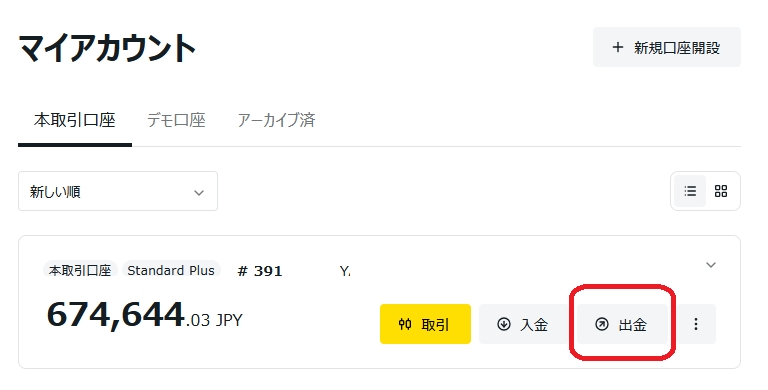

【5万円プレゼント中】5年で+6829万円の衝撃!AI搭載の自動売買”YAMATO”
設定方法は以下の2パターンからお選びください。
・ZOOMによるサポートを受ける
・自身で設定する
ZOOMによるサポートを受ける
ZOOMの画面共有を利用した設定サポートとなります。
自身で設定する
以下をご覧になり、設定ください。
1.取引所口座(運用口座)の準備
取引所はBTCUSDペアがあればどこでも利用できますが
・入出金信頼性:重要度★★★
・日々の取引高:重要度★★★
・取引所サーバー(スリッページ)信頼性:重要度★★★
・手数料の安さ:重要度★★★
などの観点からExnessをおすすめしています。(条件ほぼパーフェクトです)
手数料においては「スワップ手数料」の影響で、Exness以外でYAMATOを利用した場合に利率は半分以下まで下がる事を確認しています。(他取引所と実際に比べたところ、1回で原資2~4%に相当する利益差があり、これを1000回繰り返すと最大で原資40倍の利益差ができます。)
これはYAMATOが比較的ポジションを長く持つ事に起因しています。
上記理由により、ここからは代表としてExnessの場合の手順を記しています。
1-(1)アカウントの登録

※KYC認証で、
①本人確認:免許証/パスポート/マイナンバーカードのいずれか1点
②住所確認:住民票(発行3ヶ月以内)
が必要となります。
(②は他にも利用できる書類がありますが、住民票提出が一番承認率が高いです。)
(補足)YAMATO専用の優遇口座について
YAMATOではExness取引所において本HPから開設した場合のみ、通常よりも手数料が少ない「優遇口座(特別口座:スタンダードプラス)」が利用できます。標準口座と優遇口座では実測ベースで年間で原資140%分の利益差が出ていますので、使わない選択肢はないですね。
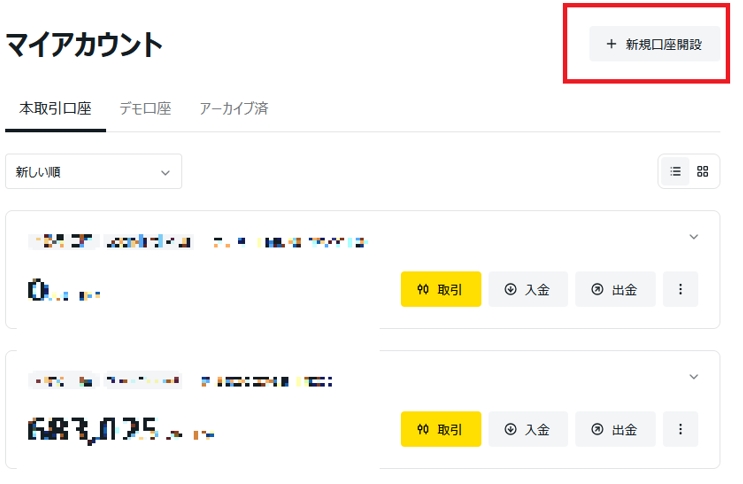
1-(2)取引口座の作成
アカウント作成後、取引口座を作成しておいてください。
(Exnessの場合は以下の箇所から口座作成できます)
「新規口座開設」を選択
↓↓↓↓↓↓↓↓↓↓↓↓↓↓↓↓↓↓↓↓↓↓↓↓↓↓↓↓↓
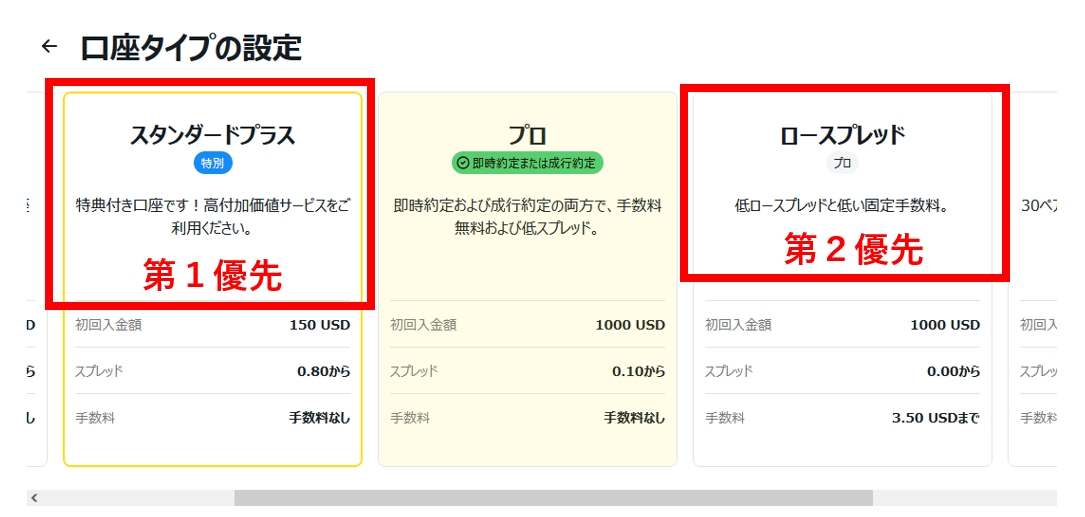
口座タイプの選択
口座タイプは様々ありますが、これはトレードペアやトレードスタイルによって手数料の有利不利が大きく変わります。
見た目の数字だけで選ぶと同じExness内でも年間で利率100%以上の利益差が出る事もありますのでご注意下さい。
YAMATOのトレードスタイルの場合、手数料有利な順は
(最も有利)スタンダードプラス → ロースプレッド → プロ → スタンダード
で、ゼロとスタンダードセントはYAMATOのスタイルにおいては手数料高く非推奨です
↓↓↓↓↓↓↓↓↓↓↓↓↓↓↓↓↓↓↓↓↓↓↓↓↓↓↓↓↓
続けて情報入力
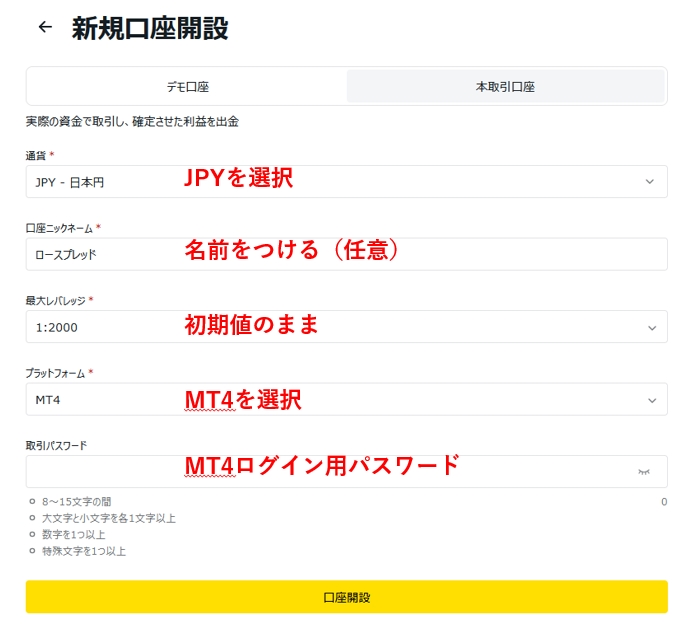
最後に「口座開設」を押したら完了!
2.送受金口座の準備
2-(1)仮想通貨で入出金する場合
運用資金(投資金入金/利益の出金)を仮想通貨でやりとりする場合、直接Exnessへ送金する事ができます。(BTCまたはUSDT)
【リンク】仮想通貨での送金方法
※運用時は取引所内で法定通貨に換金しますので、あくまで送受金の時だけ仮想通貨を利用するイメージです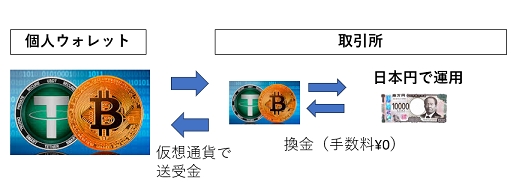
2-(2)日本円(銀行から)で入出金する場合
運用資金を日本円の現金で送る場合、決済代行会社であるbitwalletを利用するのが便利※です。
(※銀行から直接海外送金するよりも着金が早い、銀行に変な理由で差し止められない、など)
送受金の流れ:銀行口座 ⇔ bitwallet ⇔ 取引所
※注意Exnessを利用する場合、bitwalletとExnessは同じメールアドレスでアカウントを作成する必要があります。
(マネーロンダリング防止の観点から、同名義・同メールアドレスのアカウント間しか送受金できないようになっています。)
※取引所と同じくKYC(本人確認)認証で、
①免許証/パスポート/マイナンバーカードのいずれか1点
②住民票(発行3ヶ月以内)
が必要となります。(取引所開設と同じものが使えます)
3.メタトレーダー(MT4)の準備
取引用ソフト(YAMATOを動かすプラットフォーム)をパソコンへインストールします
【リンク】MT4のダウンロード
4.YAMATOの導入
事前準備として、取引所口座にあらかじめ入金を済ませておいてください。
【リンク】参考:Exnessにおいての入金方法(銀行⇒取引所)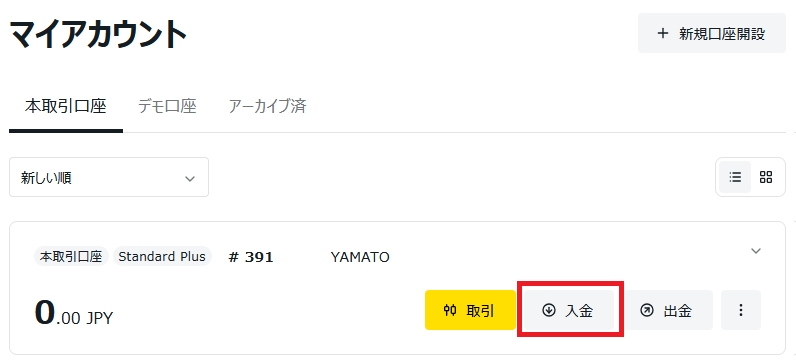
※他の取引所をご利用の場合はお手数ですがご自身でお調べください。
MT4をインストール&口座入金まで済んだら、以下の設定を行います。
4-(1)YAMATO登録時のメールに従い、ソフトをダウンロード
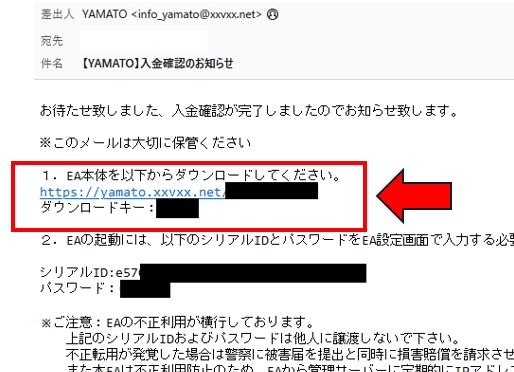
↓↓↓↓↓↓↓↓↓↓↓↓↓↓↓↓↓↓↓↓↓↓↓↓↓↓↓↓↓
(※いったん任意の場所に保存してください)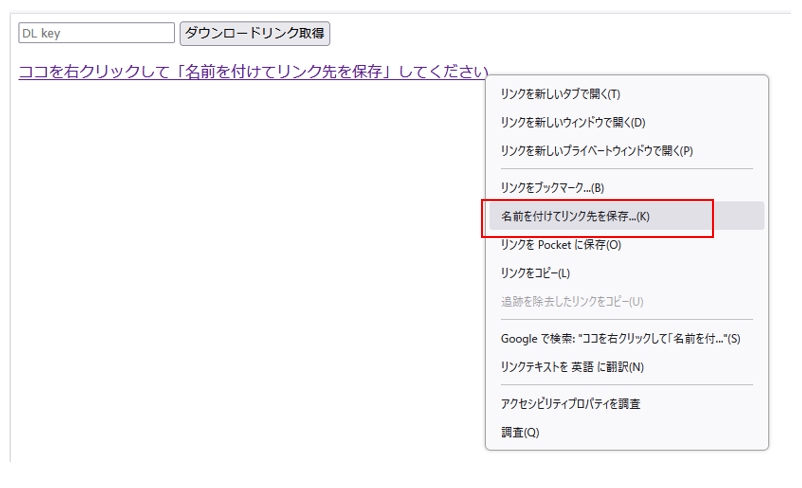
4-(2)MT4を開く
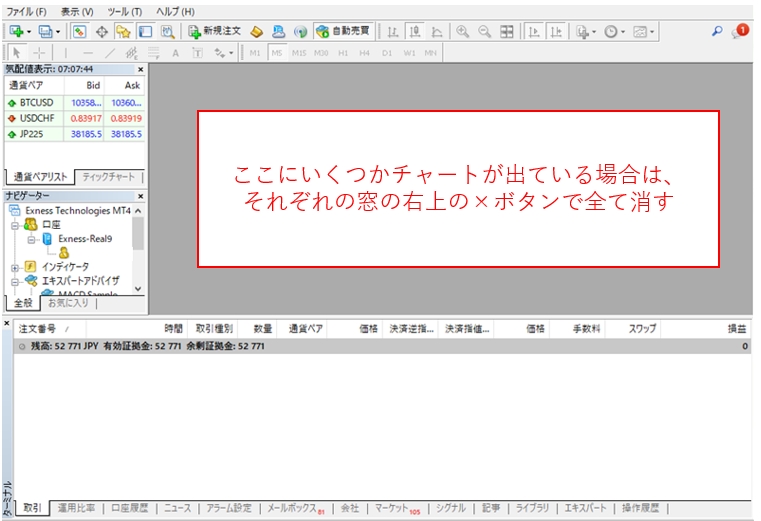
4-(3)メニュー>ファイル>取引口座にログインからログインする
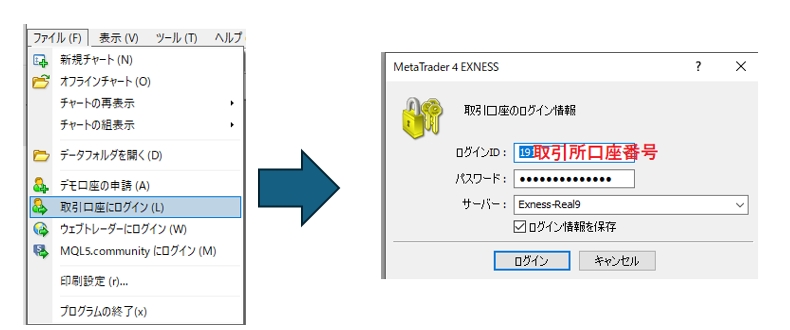
(補足)口座番号・サーバー情報は、Exnessの以下から確認できます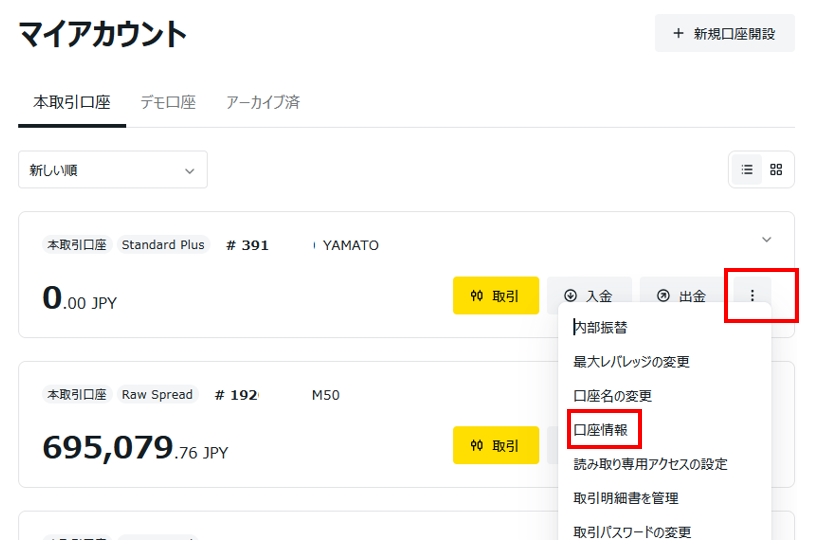
4-(4)ログイン後「取引タブ」にて入金が反映されている事を確認する
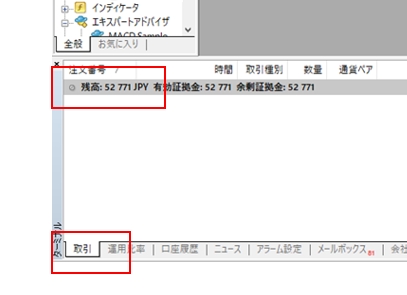
※ウィンドウ右下に「無効な口座」と出ている場合はログインに失敗しています。
ID・パスワード・サーバーのいずれかが間違っていますので、正しい情報を入力してください。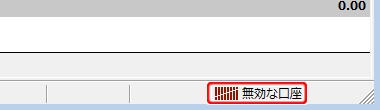
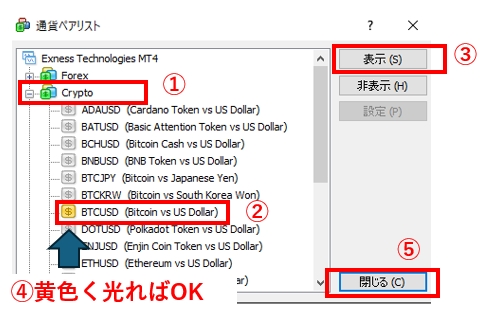
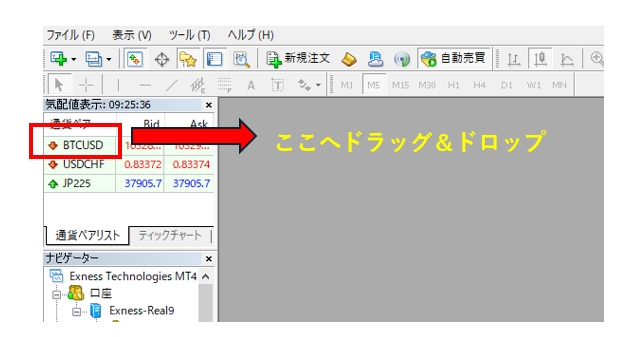
4-(5)BTCUSDのチャートを表示させる
左上の気配値表示のエリアで右クリック→①でいったん余分なリストを消して、再度②で「通貨ペア」を選択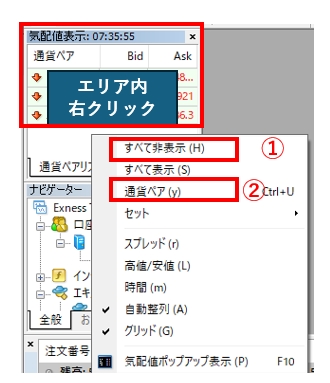
↓↓↓↓↓↓↓↓↓↓↓↓↓↓↓↓↓↓↓↓↓↓↓↓↓↓↓↓↓
↓↓↓↓↓↓↓↓↓↓↓↓↓↓↓↓↓↓↓↓↓↓↓↓↓↓↓↓↓
↓↓↓↓↓↓↓↓↓↓↓↓↓↓↓↓↓↓↓↓↓↓↓↓↓↓↓↓↓
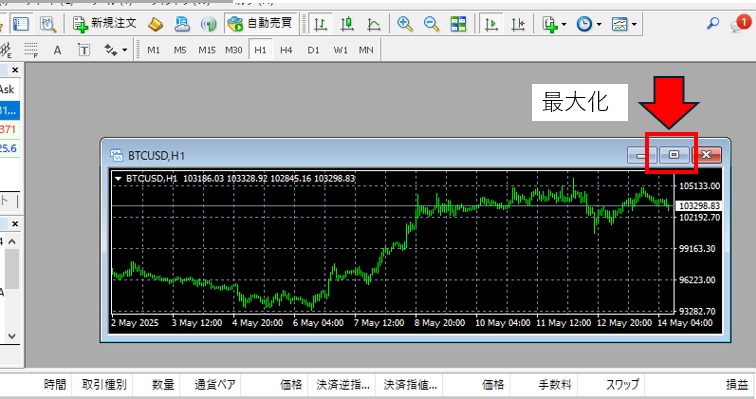
↓↓↓↓↓↓↓↓↓↓↓↓↓↓↓↓↓↓↓↓↓↓↓↓↓↓↓↓↓
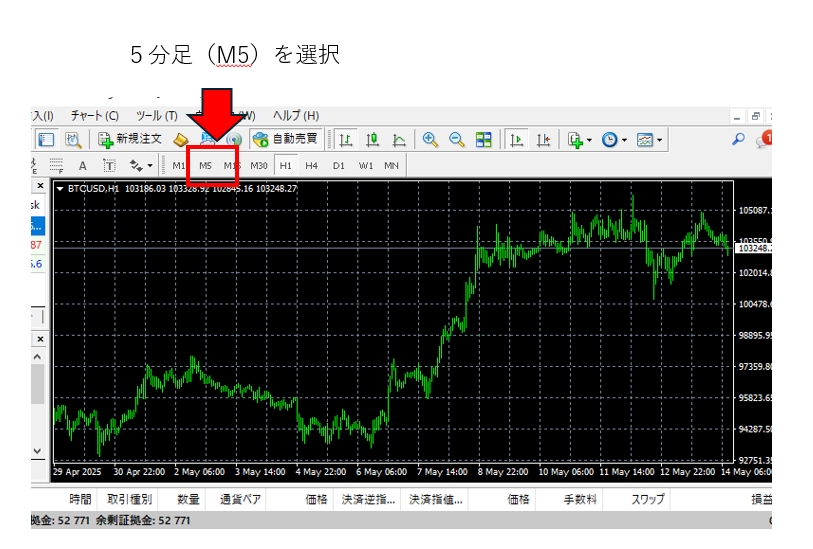
これでチャートの準備は完了!
4-(6)YAMATOをMT4に入れる
メニュー>ファイル>データフォルダを開く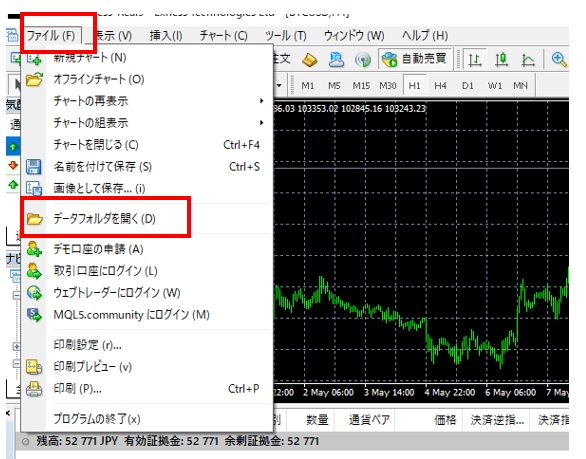
↓↓↓↓↓↓↓↓↓↓↓↓↓↓↓↓↓↓↓↓↓↓↓↓↓↓↓↓↓
MQL4>Expertsを順に開く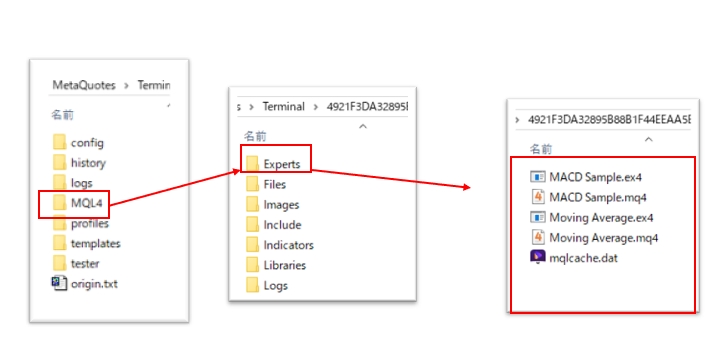
↓↓↓↓↓↓↓↓↓↓↓↓↓↓↓↓↓↓↓↓↓↓↓↓↓↓↓↓↓
4.(1)でダウンロートしたYAMATOのソフトを入れる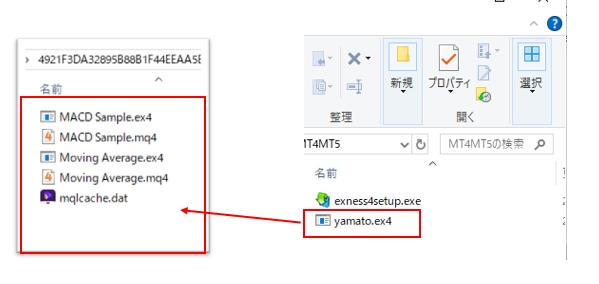
↓↓↓↓↓↓↓↓↓↓↓↓↓↓↓↓↓↓↓↓↓↓↓↓↓↓↓↓↓
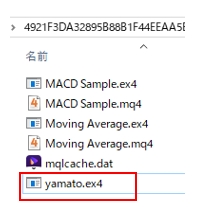
(Windowsの設定によっては、末尾の「.ex4」がない場合がありますが問題ありません)
4-(7)事前準備
YAMATOをAIに接続する準備を行います。
まずは
メニュー>ツール>オプション を選択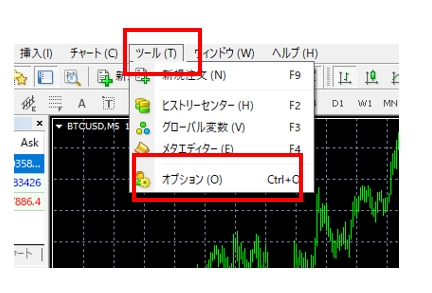
↓↓↓↓↓↓↓↓↓↓↓↓↓↓↓↓↓↓↓↓↓↓↓↓↓↓↓↓↓
「エキスパートアドバイザ」を選択し、「WebRequestを許可~」にチェックを入れる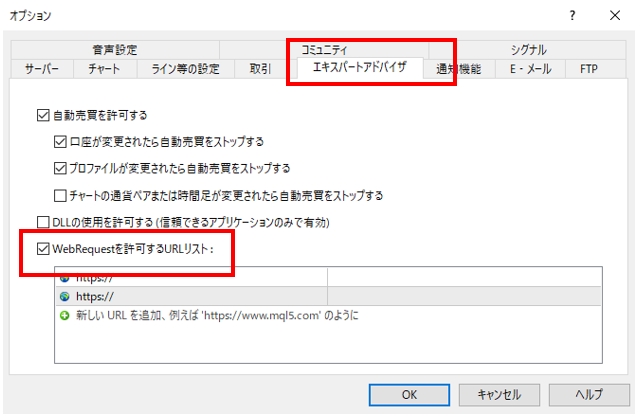
↓↓↓↓↓↓↓↓↓↓↓↓↓↓↓↓↓↓↓↓↓↓↓↓↓↓↓↓↓
URLの欄に https://yamato.xxvxx.net/ と入力する
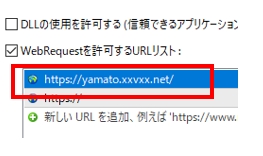
↓↓↓↓↓↓↓↓↓↓↓↓↓↓↓↓↓↓↓↓↓↓↓↓↓↓↓↓↓
入力できたらOKを押す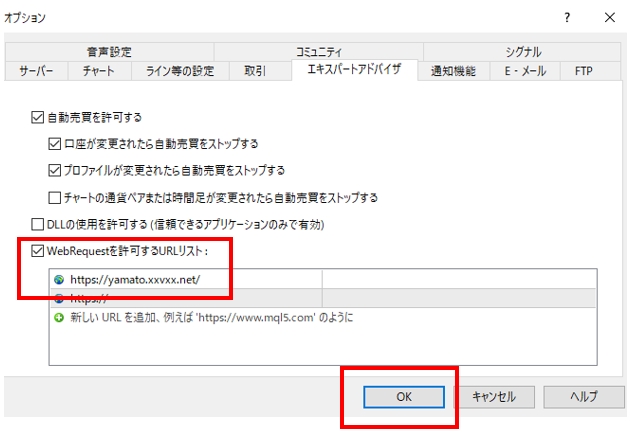
4-(8)YAMATOを起動する
『エキスパートアドバイザ』の部分で右クリック→更新
その後、エキスパートアドバイザの左側のプラス(+)マークを押して、中身を展開する
先ほど入れたYAMATOが入っていればOK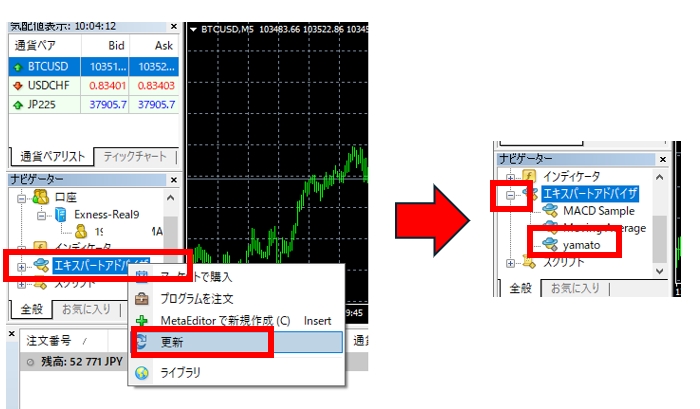
↓↓↓↓↓↓↓↓↓↓↓↓↓↓↓↓↓↓↓↓↓↓↓↓↓↓↓↓↓
YAMATOをチャート上にドラッグ&ドロップ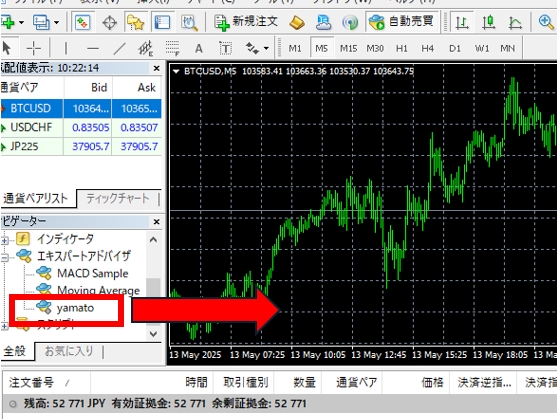
↓↓↓↓↓↓↓↓↓↓↓↓↓↓↓↓↓↓↓↓↓↓↓↓↓↓↓↓↓
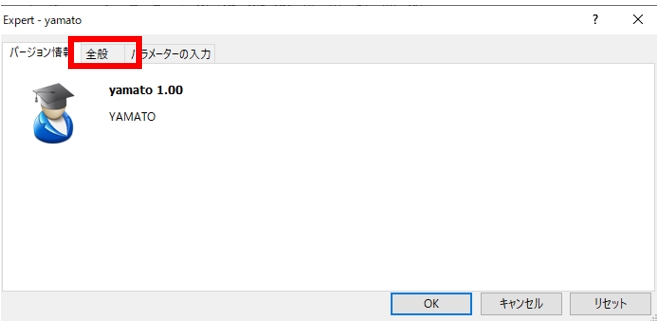
↓↓↓↓↓↓↓↓↓↓↓↓↓↓↓↓↓↓↓↓↓↓↓↓↓↓↓↓↓
「自動売買を許可する」にチェックを入れる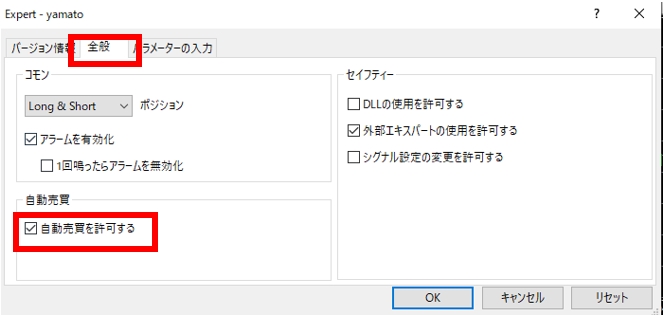
↓↓↓↓↓↓↓↓↓↓↓↓↓↓↓↓↓↓↓↓↓↓↓↓↓↓↓↓↓
YAMATO登録完了時のメールを開き、
YAMATOを動かすためのシリアルIDとパスワードを確認します。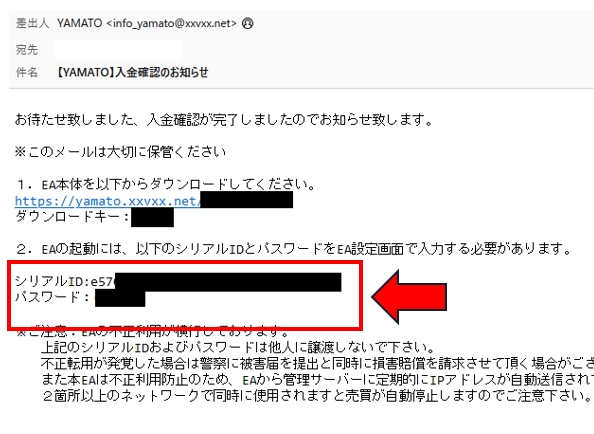
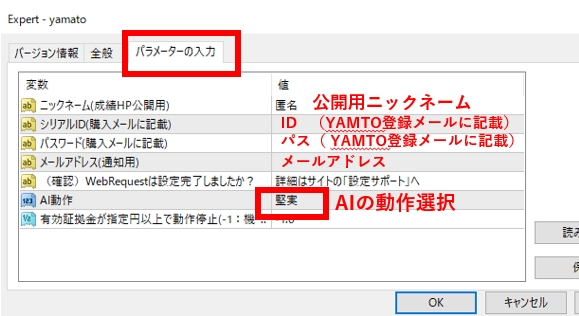
「パラメータの入力」タブにて
①ニックネーム(任意)
②シリアルID
③パスワード
④メールアドレス(日々の動作確認用)
⑤AI動作設定
を設定したら「OKボタン」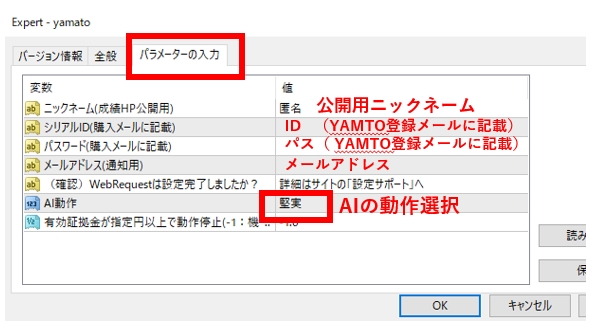
↓↓↓↓↓↓↓↓↓↓↓↓↓↓↓↓↓↓↓↓↓↓↓↓↓↓↓↓↓
4-(9)最終確認
以下が確認できれば、正常に動作しています。
4-(9)ー1.お手元のパソコンの状態
チャート上にようこそ〇〇さん の表示が出ている
M5のボタンが押されている状態
「自動売買」が緑マークになっている
右上の顔マークが、『ニッコリ』になっている(怒っていない)
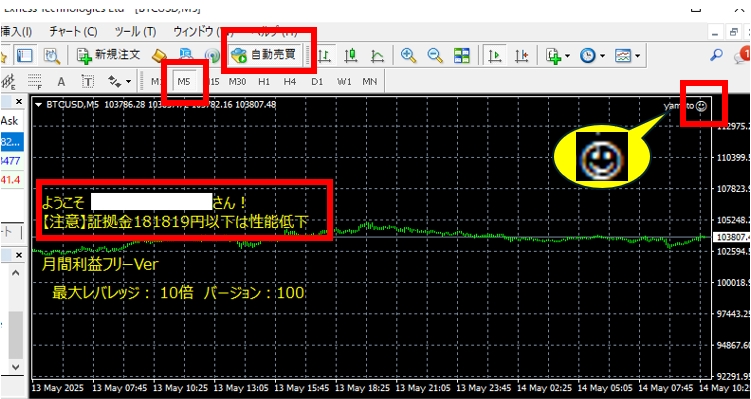
「【注意】証拠金~円以下は性能低下」 と出た場合は、本来の性能を出し切れません(利益が全く出ないという意味ではありません)
必要な証拠金は、石橋叩き>堅実>江戸っ子>博徒 の順に低くなります。
4-(9)ー2.YAMATOのサイト上で確認
こちらの「ユーザー様運用成績」のページに、ご自身のデータが掲載されていればOK!
(口座番号、ニックネーム、残高などでご確認ください)
以上で初期設定終了となります!お疲れ様でした♪
5.途中でAI運用の設定変更や入出金をする場合
5-(1)設定を変更する場合
途中で設定を変更する場合、いったん全てのポジションを決済する必要があります。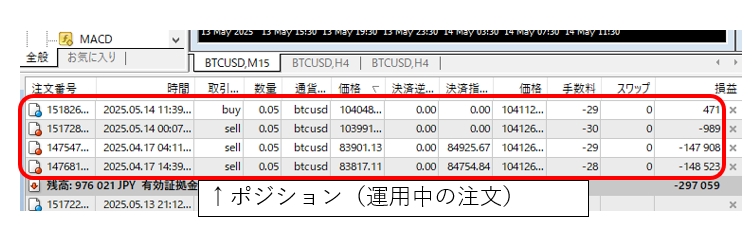
それぞれのポジションで×ボタンを押すとポジションが決済され、実際の残高に反映されます。
(場合によっては含み損を抱えていますので、今切るか、マイナスが減った所で切るかはご自身で判断ください。)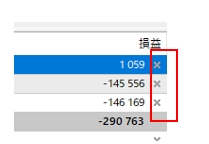
ポジションが全て決済されると注文の欄はまっさらとなり、損益が0と表示されます。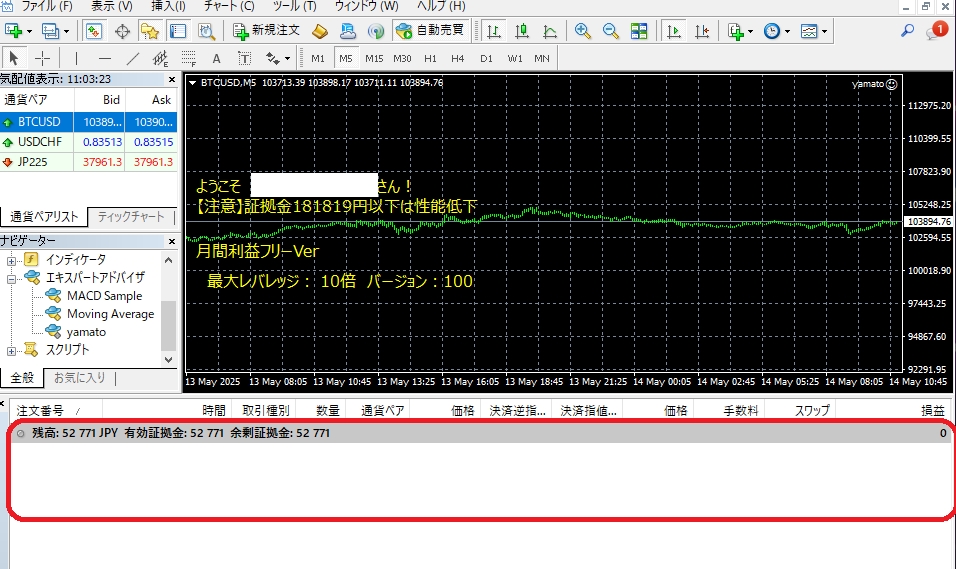
顔のマークを押すと、再度設定画面が現れますので、そこで設定を変更してください。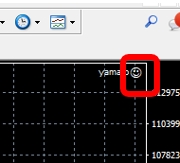
↓↓↓↓↓↓↓↓↓↓↓↓↓↓↓
5-(2)入出金する場合
入出金する場合は、(1)と同様に現在のポジションを決済してから、取引所サイトにて出金をしてください。
使い方・設定方法の一覧